
FAQ om routere og WiFi
Her finder du svar på de mest almindelige spørgsmål omkring opsætning af routere, hastigheder, teknisk setup og meget mere.
Router fra tredjepart
Det er muligt at tilslutte sin egen router (tredjepart), på en DKTV forbindelse. Din internetforbindelse hos DKTV er ikke begrænset til de routere DKTV tilbyder som tilvalg.
Router fra anden udbyder
Det hænder, at kunder får udleveret en router/modem fra en tidligere internet leverandør. I de fleste tilfælde, kan dette ikke fungere på en "almindelig" internet forbindelse, grundet leverings metoden er forskellig. Har du tidligere været kunde hos f.eks. YouSee eller TDC, har du med stor sandsynlighed ikke fået udleveret en router, men derimod et modem.
Et modem har til formål at omdanne signalet, det kan være fra TV signal til internet signal, eller fra telefoni til internet. Routere/Modems med en DSL eller Coax indgang, vil derfor typisk ikke virke.
Hjælp til routeren
DKTV's kyndige supportere, har erfaring med de mest benyttede routere i omløb. Desuden, forsøger DKTV at hjælpe så langt det er muligt. Dog vil supporten af 3. parts produkter, typisk være inden for general viden omkring produktet, og altså ikke mere avancerede spørgsmål.
Fejl på routeren
Hvis man stadigvæk ikke har fundet en evt. fejl på sin router, kan man forsøge at kontakte vores tekniske support, eller ringe til producenten af sin router.
Vi vil i de fleste tilfælde kunne hjælpe med tilslutning, samt opkobling til en router. Avancerede indstillinger i routeren supporterer DKTV ikke på.
Er routeren defekt, henvises til forhandler eller producent.
OBS.: Vi garanterer ikke support på produkter, der ikke er købt hos DKTV.
Hvad er forskellen på en router og et modem?
Forskellen på en router og et modem er stor. De kan dog godt ligne hinanden.
Router: Opdeler & videresender trafikken:
En router i det private, benyttes typisk til at opdele nettet i et lokalt og offentligt net (Se evt.: NAT)
En alm. router, købt hos DKTV eller i en butik der sælger denne form for udstyr, er ikke låst til en udbyder og kan derfor bruges på DKTV’s forbindelser.
DKTV kræver i de fleste tilfælde ikke noget ekstra udstyr for at kunne levere internet, og man kan derfor tilslutte sin router direkte.
Er du i tvivl om hvilken løsning din forening benytter, kan vores tekniske support kontaktes.
Modem – Omdanner trafikken:
Et modem har til formål at omforme trafikken fra en type til en anden.
F.eks. ses det at kabel-modemmer omdanner forbindelsen leveret via koaksialt stik (Fjernsynskabel), til internet. F.eks. YouSee benytter denne type modems.
Eller et DSL modem (gammel telefon forbindelse) omdanner forbindelsen til internet. F.eks. TDC benytter denne type.
Begge disse metoder kræver en boks fra udbyderen i lejligheden. Og vil typisk være låst til udbyderens forbindelse.
Et modem fra en anden udbyder, kan altså ikke bruges hos DKTV.
Skal min router konfigureres?
Hvorfor skal routeren konfigureres?
Når routeren konfigureres, er der typisk mange ting at tage fat på. Heriblandt netværksnavn og netværkskoder som det mest basale.
Udover dette kan der være behov for at port-forwarde trafikken hvis man benytter sig en af en server, overvågning eller andet i hjemmet der skal tilgås udefra.
Der kan i vores vejledningsportefølje findes en række vejledninger til dette formål.
Internet mode og IP tildeling
Routeren skal opsættes til "Dynamisk IP" og "Router mode", medmindre andet er anvist.
Obs.: Routeren skal IKKE konfigureres, med specielle opsætninger, i form af PPPoE/PPTP/L2TP, eller lign. Forbindelsen skal i visse routere, opfattes som en "Modem"-forbindelse.
Skal min router fra DKTV konfigureres?
Hvis din router er købt hos DKTV, kræves der ingen yderligere konfiguration. Routeren vil være "Plug'n'Play" ved modtagelse, og have forudkonfigureret det trådløse netværk, samt kode hertil.
Har du en router fra DKTV, og du ikke finder svar i vores vejledninger vedr. konfiguration, er du velkommen til at kontakte supporten.
Hvad er NAT?
Intro
NAT, eller Network Address Translation, er en internetprotokol som benyttes til at opdele et netværk.
Forbedret sikkerhed
NAT er ligeledes også med til at forbedre sikkerheden, da evt. angreb ikke kan rettes mod brugeren, men derimod vil ramme Dansk Kabel TV’s system i stedet.
Server/hosting eller andet behov?
Det kan være nødvendigt med en fast offentlig IP-adresse, hvis man skal køre en server i hjemmet. For eksempel, hvis man skal hoste et spil på nettet, som andre skal forbinde til. Med en fast offentlig IP-adresse, er NAT ikke længere aktiveret fra DKTV.
Router
En personlig router, vil typiske have NAT aktiveret som standard. Dette betyder, at man kan benytte sig at sit hjemmenetværk, og dermed kommunikere med f.eks. Sonos anlæg, eller Chromecast.
Hvad er en firewall?
Intro
En firewall er et stykke soft- eller hardware som benyttes til at filtrere trafikken. Firewall kan benyttes til at filtrere uinviterede gæster, eller trafik fra destinationer man ikke stoler på.
Det benyttes også til at tillade trafik man stoler på, og dermed oprette et ”trust” mellem de to parter. DKTV benytter firewall på alle standard internetforbindelser.
Fast IP med Firewall administration
Har du en fast IP, har du mulighed for at deaktivere DKTV's firewall. Hvis du deaktiverer DKTV's firewall anbefales det kraftigt, at du har din egen. DKTV's firewall er stadig slået til efter din faste IP er aktiveret. Du skal derfor selv slå den fra på reg.dktv.dk eller kontakte DKTV for at få det gjort.
Routere
De fleste routere har som standard indbygget, og aktiveret en firewall. Firewall kan konfigureres fra routerens interface. Det anbefales ikke, at man slår denne fra - uagtet om man er bag DKTV's firewall.
Problemer med det trådløse?
Distance mellem router og enhed
Placér routeren så centralt som muligt. Nogle enheder benytter rotérbare antenner, så man kan pege antennen i den retning man ønsker den skal dække. Distancen har indflydelse på signalet, og kan derfor påvirke oplevelsen. Samtidig er det godt hvis routeren kan blive løftet op fra gulvet.
Støj fra andre elementer
Der er flere ting, der kan påvirke dit trådløse signal og derved nogle ting du helst skal undgå i nærheden af dit trådløse netværk. Det trådløse signal kan bl.a. blive forstyrret af andet elektronik, som bruger samme frekvenser - f.eks. en trådløs telefon, en babyalarm eller din mikrobølgeovn.
Støjforhold i området (mange trådløse netværk i nærheden)
En af din routers største fjender er andre trådløse netværk. Bor du i et tæt bebygget område, vil der med garanti være en masse andre trådløse netværk, der kan forstyrre dit. Mange trådløse netværk i samme område, vil svække signalet.
En mulighed er at skifte den kanal din router sender på. Dette ændres i routerens opsætning.
Ved at bruge en kanal, der ikke er så brugt, vil du undgå at kollidere med dine naboers trådløse netværk. Samtidig er det ofte sådan, at routerne i området benytter de samme kanaler, da de benytter routerens standardindstillinger.
Beton, mursten, samt metal i vægge/loft
Enhver forhindring, vil forværre signalet. Dog bliver signalet betydeligt svækket af ovenstående elementer.
Er din router af en ældre årgang?
Teknologi udvikles med tiden til det bedre, og dette gælder også for de trådløse routere. Derfor kan det være en ide at skifte din gamle router ud med en nyere model. Det skal dog noteres, at enhedens trådløse netkort - også skal kunne håndtere den nye model.
På baggrund af ovenstående, kan DKTV derfor ikke garantere en trådløs dækning/hastighed.
Nedsat hastighed via trådløs?
Trådløs forbindelse
Der er mange faktorer, som kan påvirke det trådløse signal og derved også hastigheden. Derfor er det vigtigt at teste hastigheden med en kablet forbindelse direkte fra internetudgangen til din computer.
Din computers tilstand
Computerens tilstand kan påvirke internetforbindelsen. Spyware og virus kan give anledning til problemer, men internetforbindelsens hastighed kan også påvirkes af tilføjelsesprogrammer, pladsen på harddisken, harddiskens tilstand og de programmer der kører.
To af de hyppigste årsager til dårlig internetydeevne er spyware og virus. Spyware kan sænke hastigheden i
systemet, fordi det griber forstyrrende ind i browseren og monopoliserer internetforbindelsen. Spyware kan overvåge din brug af internettet og dine tastanslag, hvilket giver forsinkelser. Problemet forværres, når der kører flere spyware-programmer på samme tid.
Virus kan også resultere i en dårlig internetydeevne. Når en virus inficerer en computer, installeres der computerkode, som vil prøve at overføre sig selv ved at sende kopier af sig selv via mail. Nogle virus kan multiplicere sig selv med en hastighed af hundredvis af mails i minuttet, hvilket mindsker computerkraften og båndbredden til internetforbindelsen.
Tilføjelsesprogrammer i browseren kan også medføre problemer med ydeevnen. Tilføjelsesprogrammer i browseren er programmer, f.eks. multimedietilføjelsesprogrammer, søgepaneler eller andre programmer, der ofte vises på værktøjslinjen i browseren.
Derfor er det altid vigtigt at prøve med en anden computer, for at være sikker på, at fejlen ikke ligger lokalt på computeren. Her kommer vigtigheden af en sikkerhedspakke/antivirus til udtryk. DKTV kan tilbyde dig en komplet sikkerhedspakke for 29,- kr. pr. måned - og vi giver de første tre måneder til 0,- kr.
Fejl hos DKTV
Det kan også ske, at det skyldes en fejl hos DKTV. Hvis du modtager den rette hastighed, selvom alt førnævnt er testet og tjekket, og du ingen driftsvarsling har fået fra DKTV, så ring til vores support.
Det kan ske, at der ligger en fejl i vores system, som forhindrer dig i at opnå den hastighed du burde have. Vi har selvfølgelig overvågning af alt vores udstyr, men det kan ske at vi ikke opsnapper lige netop dit problem.
Hvad er forskellen på Router-, Bridge- & AP mode?
Routermode, bridgemode og AP-mode er alle funktioner som understøttes af de fleste routere.
Routermode benyttes til det almindelige hjemmenetværk, som også giver mulighed for lokale servere, eller at enheder snakker sammen.
Bridgemode benyttes til at videresende alt trafik. Bridgemode arbejder som en switch, ingen NAT, firewall eller lokalnetværk.
AP-mode, eller Access Point-mode benyttes ligesom bridgemode. AP-mode er dog den trådløse pendant til bridgemode, og derfor udfører samme opgave trådløst.
Det anbefales, at man benytter Routermode. Ydermere, kan man i DKTV's foreninger, kun tilgå internettet med tre enheder, hvis man benytter Bridge- / Access point-mode. I routermode er der ingen begrænsning fra DKTV's side.
Hvordan fungerer trådløse kanaler?
Intro
En trådløs router eller et adgangspunkt, fungerer ved at udsende trafik udover et spektrum af radiobølger som opfanges af computeren, og derved opnår kommunikation.
Hvis den trådløse forbindelse er ustabil eller overbelastet på den givne frekvens/kanal, kan det være en idé at rette kanalen/frekvensen.
Den trådløse kanal rettes fra routerens interface. Er din router købt hos DKTV, kan du med fordel benytte vores vejledning.
Genstart
Har du hørt det før, at det hjælper at genstarte? Det er der en god forklaring på. De fleste routere med en trådløs funktion, vil som standard kontrollere det trådløse frekvensbånd for den mindst benyttede kanal, og vælge denne. Det betyder, at den udvælger kanalen med mindst støj, og dermed kan yde en bedre oplevelse.
Obs.: Det kræver dog, at man har konfigureret sin router med "Auto", og altså ikke defineret en fast kanal.
Avanceret
I de fleste lande, benyttes en standard af kanaler, dermed sagt samme mængde. I få lande (f.eks. USA og Kina), benyttes flere/færre kanaler. Har man købt en router fra udlandet, og ikke kan tilslutte til routeren, skal man altså sikre at den arbejder indenfor de rammer, som enheden også kan kommunikere på.
Man kan typisk, i routeren, definere hvilken region man sidder på. Denne bør altid stå til Europe, da man ellers kan opleve at ens enheder ikke kan tilslutte til det trådløse netværk.
2.4GHz
De trådløse kanaler, arbejder som standard på kanal 1-13. Når en trådløs router udsender sit signal ud på en frekvens, vil den typisk overlappe to kanaler til hver side. hvis man benytter 20 MHz kanal bredde, eller 4 kanaler, hvis man benytter 40 MHz kanal bredde.
Det anbefales, at man benytter 20 MHz, i tæt beboede miljøer.
5GHz
Dette frekvensbånd, er den "nye" standard. Det blev introduceret i 2009. Siden da, har de fleste enheder (computere, tablets osv.) understøttelser for denne type trådløs. For at kunne benytte 5GHz frekvensbåndet, kræver det altså, at enheden også kan kommunikere på denne frekvens.
De fleste enheder, har i dag understøttelser for det man kalder dual-band. Dvs. at router både kan udsende 2.4GHz og 5GHz - og man kan derfor opnå bedre trådløs forbindelse på 5GHz båndet, grundet mindre forstyrrelser og bedre teknologi.
Der forskel på, hvilke kanaler der benyttes, alt efter hvilket land man køber sin router fra - da der er forskellige regler for hvor meget kraft, der må være på signalet.
Hvad er forskellen på 2.4GHz og 5GHz frekvensbånd?
De trådløse frekvenser arbejder i dag på enten 2.4GHz eller 5GHz spektrummet.
2.4GHz frekvensbånd
Den mest normale type er 2.4GHz, som blev introduceret i starten af år 2000. Folk der benytter 2.4GHz kan derfor opleve problemer med det trådløse, da der er mere trafik på den givne kanal. Kanalerne på 2.4GHz båndet strækker sig fra 1 til 13 (Enkelte lande har færre eller flere).
2.4GHz udmærker sig ved at have længere distance, og lavere mulig hastighed.
5GHz frekvensbånd
5GHz blev opfundet som alternativ til et overbelastet 2.4GHz frekvensbånd, i 2009. Det er en god idé hvis man har problemer med sendestyrke, distance eller ustabilitet. Kanalerne på 5ghz båndet er følgende: 36, 40, 44, 48, (52, 56, 60, 64, disse kan forefindes i nogle typer alt efter region).
5GHz udmærker sig ved at have kortere distance, og højere mulig hastighed. Nye teknologier såsom 802.11.ac standarden, kan forbedre distancen på 5ghz båndet.
De fleste routere understøtter i dag begge frekvensbånd, og kaldet "Dual band". Med denne funktion, har man derfor mulighed for at vælge det netværk, med bedst forbindelse.
Hvordan bevæger det trådløse signal sig?
Det trådløse signal, bevæger sig i bølger. I animationen nedenfor, kan man se grafisk, hvordan bølgerne bevæger sig igennem luften. Ligeledes hvordan forhindringer, i form af vægge, forværrer signalet.
Det vil altid være mest optimalt at placere routeren centralt i hjemmet, for at opnå den bedste dækning, samt, det stærkeste signal.
Hvor finder jeg min MAC adresse?
Hvad er en MAC-adresse?
En MAC-adresse er lidt ligesom et CPR-nummer, bare for udstyr der kan gå på nettet.
Altså er der aldrig to der er ens og man kan bruge nummeret til at identificere lige netop dén router, computer, iPad eller hvilken anden enhed, der er tale om.
For at registrere nyt udstyr, kræver det i nogle tilfælde at du er bekendt med udstyrets MAC-adresse.
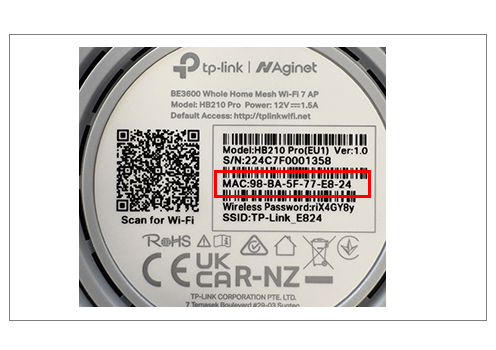
Eksempel: MAC-adressen på en TP-Link WiFi router, angivet på undersiden af routeren.