Opsætningsvejledning til din D-Link router
Her finder du vejledninger til D-Link WiFi router.
Tilslutning
For at tilslutte din router skal du bruge følgende, som iøvrigt oftest medfølger ved nyindkøbt router:
1 PDS kabel
Strømadapter
Tilslutning
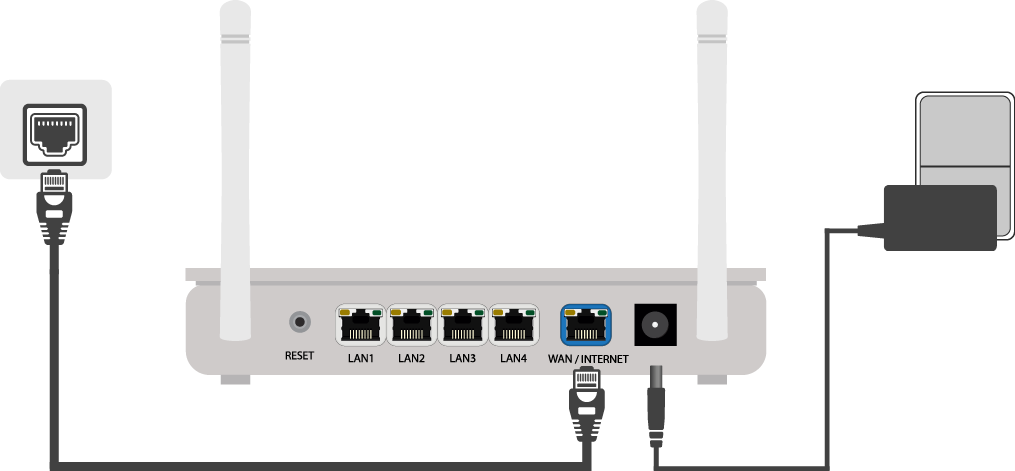
Tilslut neværkskablet til routerens WAN/Internet port.
Tilslut den anden ende til lejlighedens vægstik/data indgang. Hvis der benyttes en netværksboks i stedet for et vægstik, skal kablet tilsluttes her.
Tilslut den medfølgende strømadapter til routeren og derefter til en stikkontakt.
Log ind i routeren
For at konfigurere din router, skal du logge ind i den.
Her skal du kende din routers IP adresse/gateway. Den finder du på undersiden af routeren.
1. Åbn din browser og gå til: http://192.168.0.1
2. Du vil blive bedt om at angive en adgangskode.
Den finder du samme sted, på undersiden af routeren.
I dette tilfælde skal der ikke indtastes noget, så feltet skal efterlades blankt.
3. Tryk på "Login"
Du er nu logget ind og kan konfigurere routeren.
Ændring af netværksnavn/kode
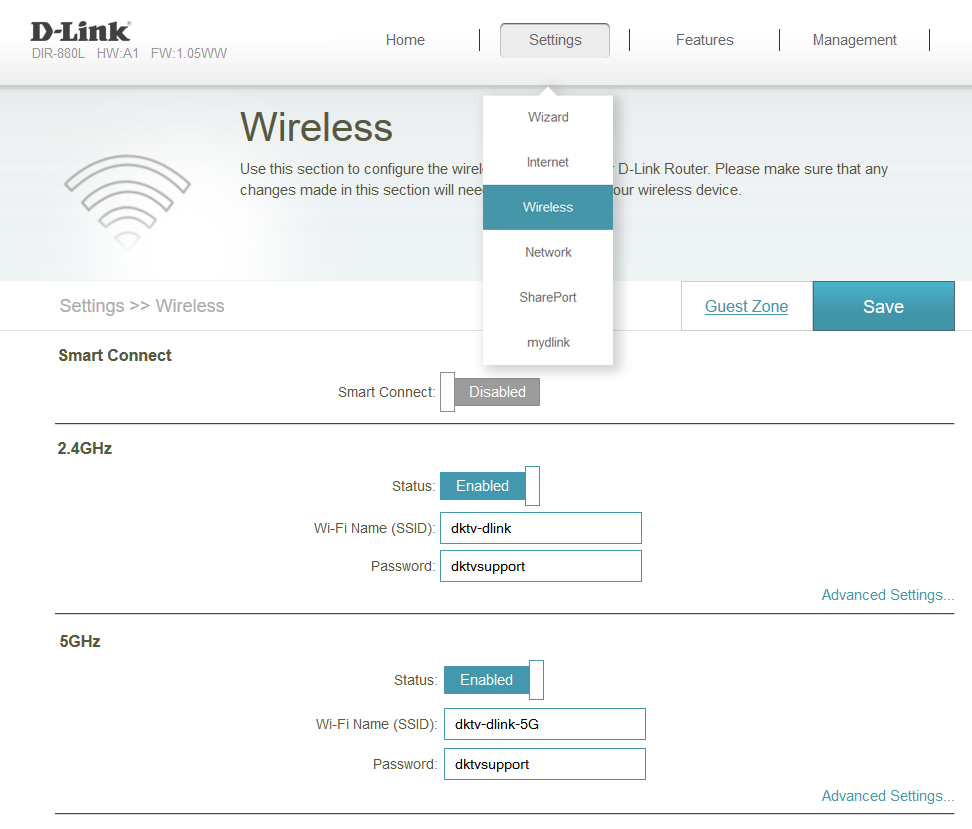
1. For at ændre netværksnavn (SSID) skal du først logge ind i routeren.
2. Vælg "Settings"
3. Tryk på "Wireless"
4. I felterne "Wi-Fi Name (SSID)" angiver du dit ønskede netværksnavn/SSID
5. I felterne "password" angiver du din ønskede adgangskode
6. Tryk på "Save" for at gemme ændringerne.
Ændring af kanal
1. For at ændre kanal skal du først logge ind i routeren.
2. Vælg "Settings"
3. Tryk på "Wireless"
4. Klik på "Advanced settings..."
5. I feltet "Wi-Fi Channel" ændre du kanalen til den ønskede kanal.
Hvis kanalen ønskes ændret for 5GHz netværket, kan dette gøres ved at scrolle ned og følge samme fremgangsmåde.
6. tryk på "Save"
Ændring af funktion (bridge-/routermode)
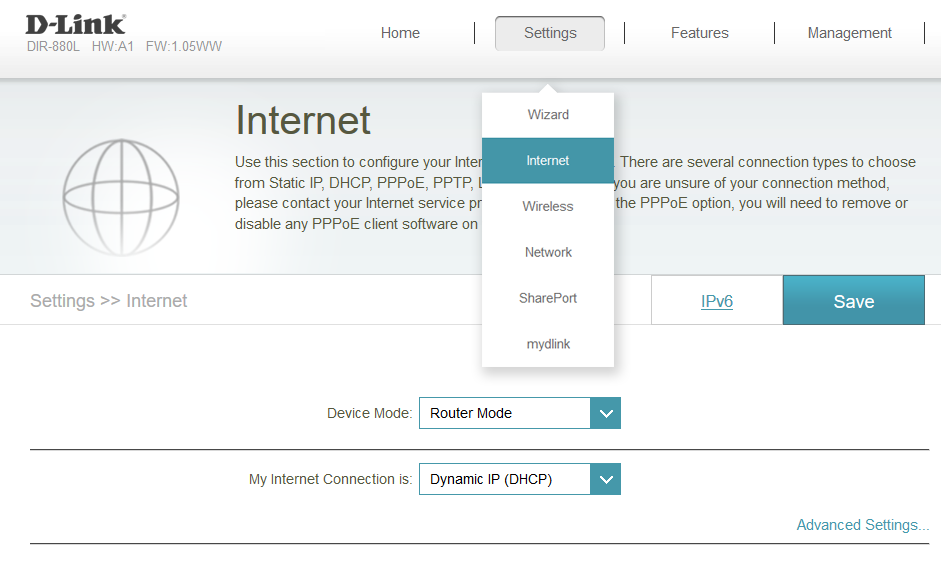
1. For at ændre netværksnavn (SSID) skal du først logge ind i routeren.
2. Vælg "Settings"
3. Klik på "Internet"
4. I feltet "Device mode" ændres routerens funktion fra "Router mode" til "Bridge mode" eller omvendt.
5. Klik på "Save"