Opsætning af din TP-Link router
Her finder du vejledninger til TP-Link WiFi router.
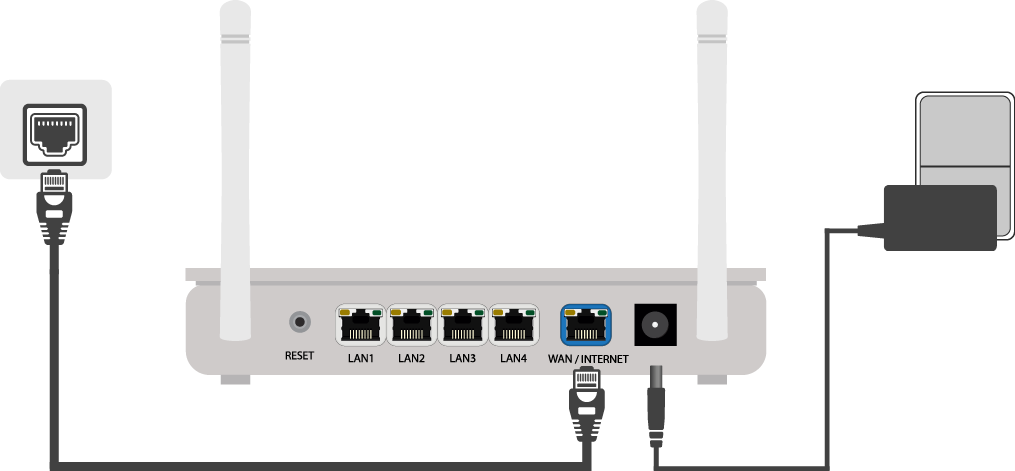
Tilslutning
For at tilslutte din router skal du bruge følgende, som iøvrigt oftest medfølger ved nyindkøbt router:
1 PDS kabel
Strømadapter
Tilslutning
Tilslut neværkskablet til routerens WAN/Internet port.
Tilslut den anden ende til lejlighedens vægstik/data indgang. Hvis der benyttes en netværksboks i stedet for et vægstik, skal kablet tilsluttes her.
Tilslut den medfølgende strømadapter til routeren og derefter til en stikkontakt.
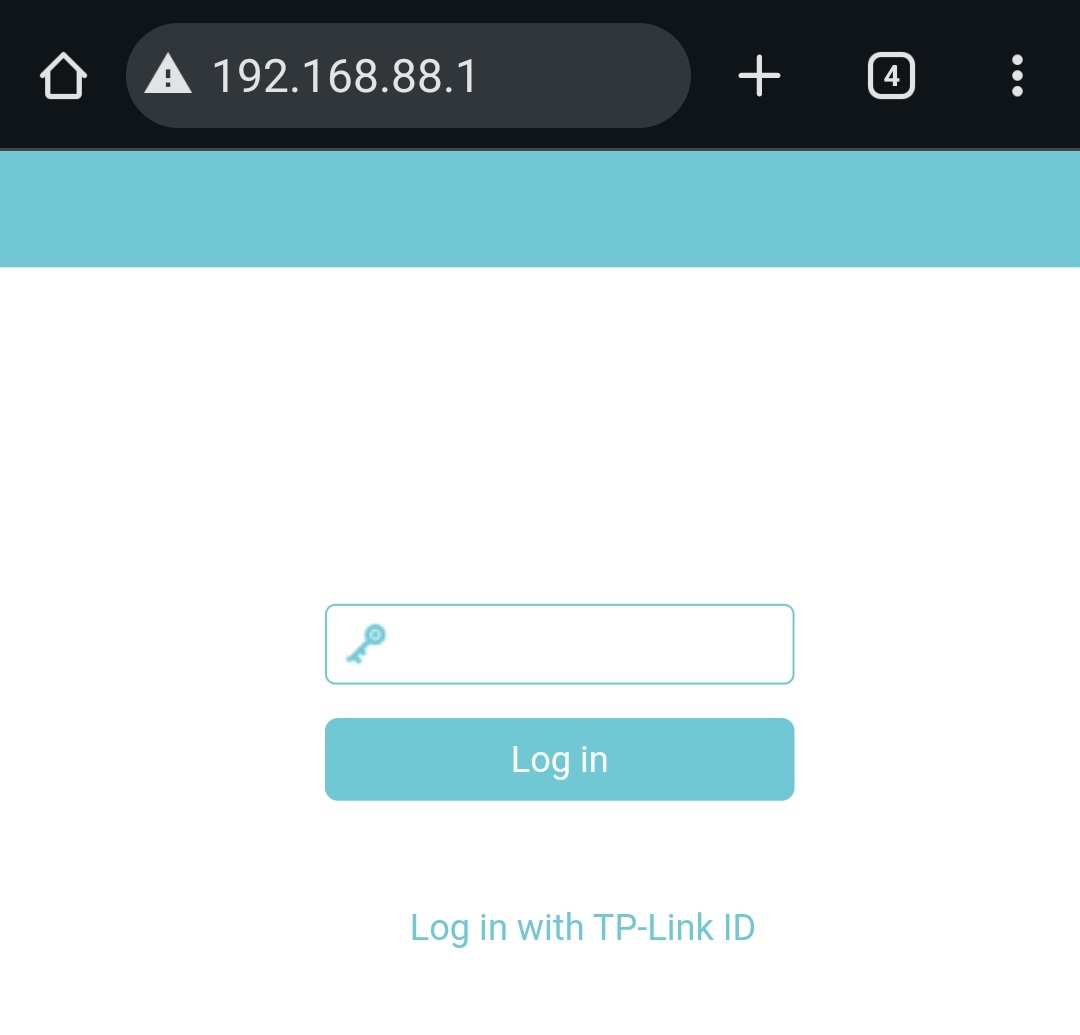
Log på din TP-Link router første gang, via din browser
1. Åbn din browser og indtast ”tplinkwifi.net” eller ”192.168.88.1”
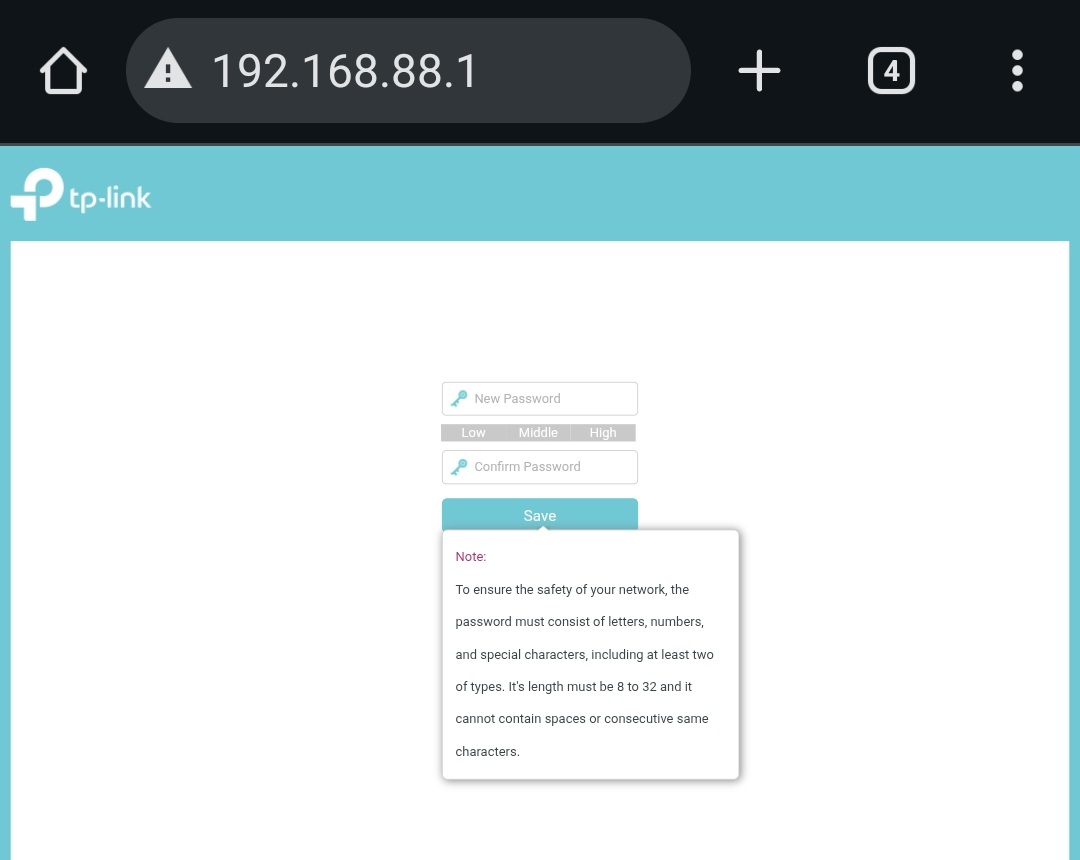
2. Opret ny adgangskode
Bemærk, at koden skal være på mindst otte (8) tegn, og skal indeholde store og små bogstaver, tal og specialtegn. Koden må ikke indeholde fortløbende tal og bogstaver, fx AAA, 111 og lignende.Klik på ”Save” for at gemme ændringerne. Når koden er gemt, skal du logge ind med den nye kode.
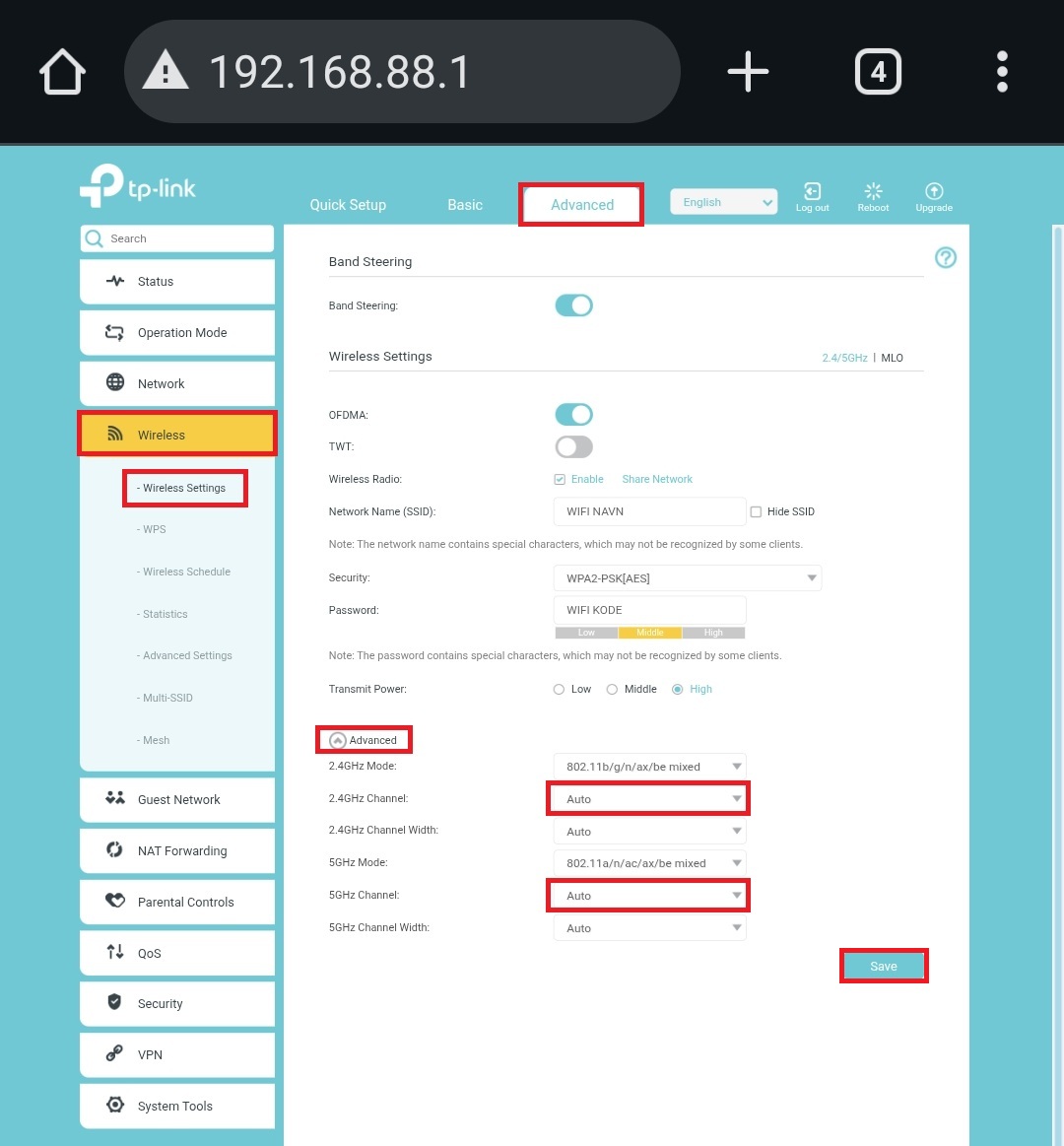
Ændring af WiFi-kanal
1. Log ind på routeren.
2. Åbn fanen ”Advanced” i topmenuen.
3. Klik på ”Wireless” i menuen til venstre og åbn ”Wireless Settings”.
4. Klik på ”Advanced” i bunden af siden.
5. Vælg kanal i felterne ud for ”2,4 GHz Channel” og”5 GHz Channel”. Vælges ”Auto” vil routeren selv vælge kanal.
6. Klik på ”Save” for at gemme ændringerne.
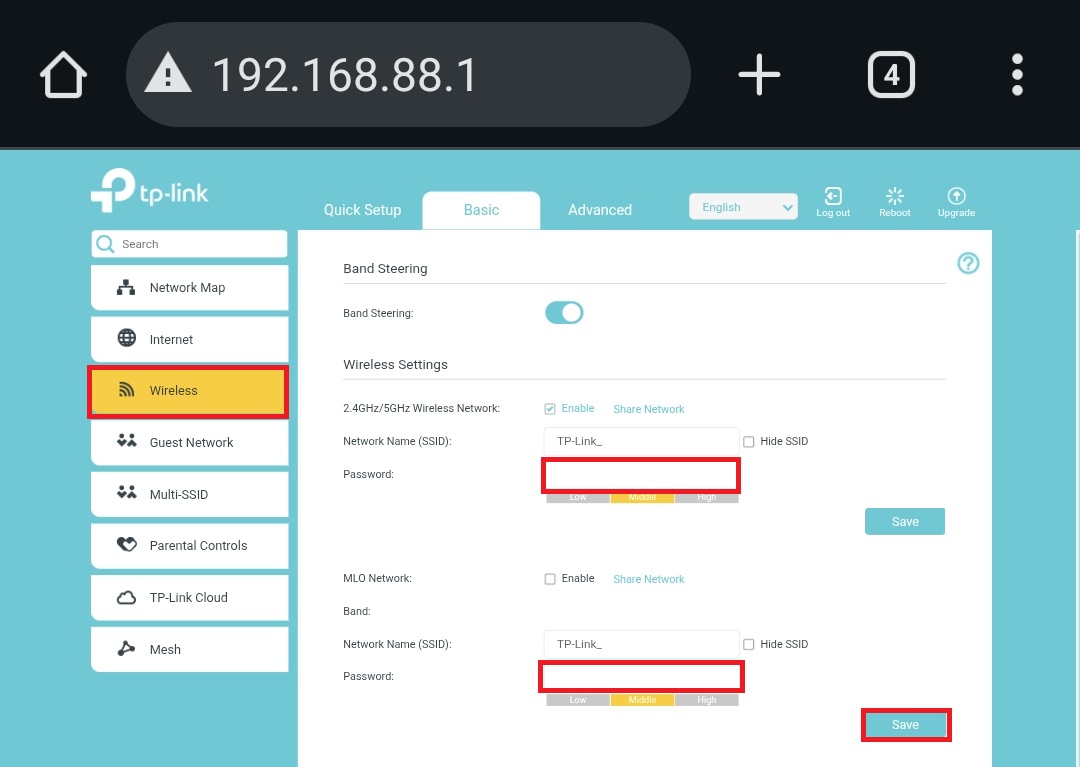
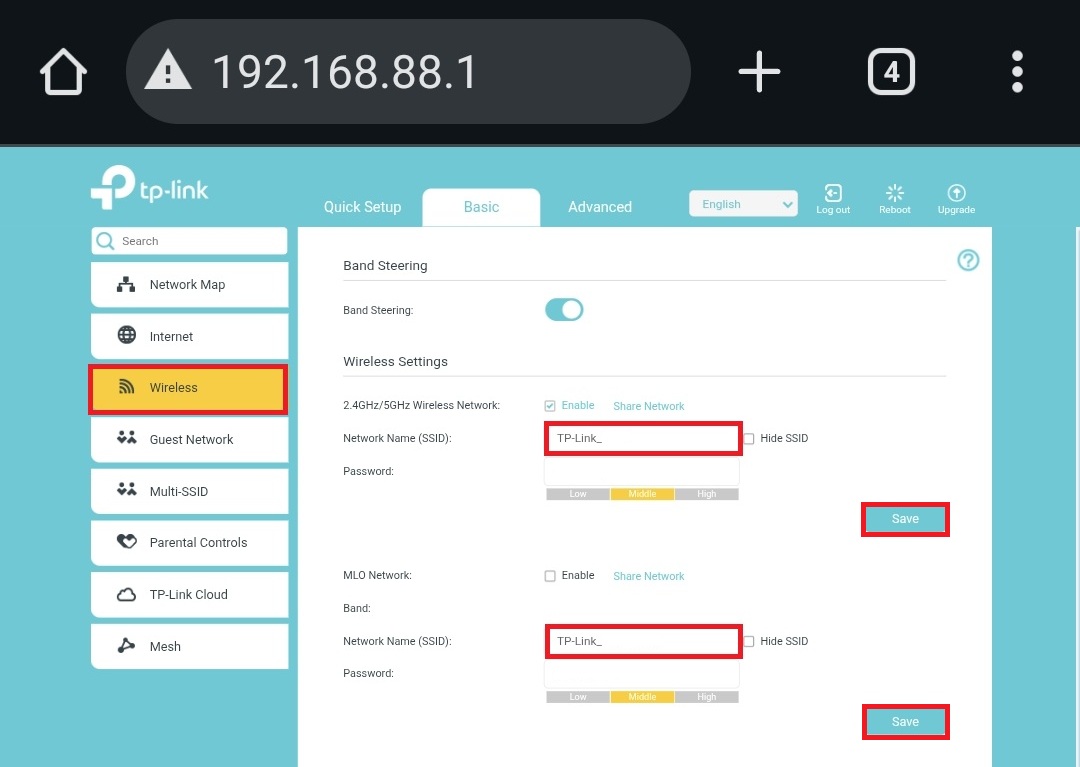
Ændring af netværksnavn / SSID
1. Log ind på routeren.
2. Klik på ”Wireless” i menuen til venstre.
3. Skriv det ønskede netværksnavn i feltet ud for ”Network Name (SSID)”.
4. Klik på ”Save” for at gemme ændringerne.
Ændring af netværkskode / Wireless Password
1. Log ind på routeren.
2. Klik på ”Wireless” i menuen til venstre.
3. Skriv den ønskede kode i feltet ud for ”Password”.
4. Klik på ”Save” for at gemme ændringerne.